Hur du Twingly-pingar ditt inlägg till en artikel i Sydsvenska Dagbladet
Först går du in under Sydsvenska Dagbladet, och letar upp den artikel du vill göra ett blogginlägg till. Du klickar helt enkelt på artikeln.
Det är väsentligt att skilja mellan artikel och blogginlägg: Artikel är det Sydsvenska Dagbladet skrivit, blogginlägg är din bloggpost, det du lagt till i din blogg.
När du letat upp artikeln klickar du på den.
Det tar tid innan artikeln kommer upp, så ha lite tålamod. Har du inte tålamod, kommer du att tro att alla artiklar saknar blogginlägg.
Har du haft tålamod, så finner du överst i artikeln antingen ”Bloggat (”siffra”) ” eller bara ”Bloggat”, utan siffra.
Här går jag först igenom Bloggat (”siffra”), dvs artiklar som redan
”fått” ett blogginlägg. Längre ner går jag igenom ”Bloggat”, utan siffra, dvs artiklar som ännu inte fått ett blogginlägg. Det blir enklast på det viset….
1. 
När du klickat på Bloggat (1), eller Bloggat(2), 3 … eller vad det kan vara, kommer du till Twingly Bloggsök. Här ser du två saker: hur många blogginlägg som är länkade till tidningens artikel, samt en presentation av blogginläggen.
2.
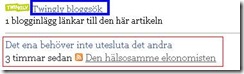
När du klickat på Twingly bloggsök, kommer du till Twinglys webbplats.
Tyvärr med blå text mot svart bakgrund – nästan oläsligt! Raden undertill har jag rättat detta misstag( det är ofattbart att en professionell webbplats använder blå text mot svart bakgrund) , Nästa sak du ska göra är att klicka på Ping your blog.
3. 

När du klickat på Ping your Blog, kommer du till ”Enter blog url”, den så kallade Uniform Resource Locator (URL) för ditt inlägg. Klistra in den, och klicka på Ping.
4
Nu går jag igenom ”Bloggat”, utan siffra, dvs artiklar som ännu inte fått ett blogginlägg. Dialogen ser ungefär likadan ut som ovan.
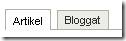
När du klickat på Bloggat, kommer du till Twingly Bloggsök laddas. Här ser du en laddningsindikator , som håller på i all oändlighet.
2. 
När du klickat på Twingly bloggsök laddas, kommer du till Twinglys webbplats.
Tyvärr med blå text mot svart bakgrund – nästan oläsligt! Raden undertill har jag rättat detta misstag( det är ofattbart att en professionell webbplats använder blå text mot svart bakgrund) , Nästa sak du ska göra är att klicka på Ping your blog.
3. ![clip_image006[1]](https://blogger.googleusercontent.com/img/b/R29vZ2xl/AVvXsEhltkPOmaU-xbZg5P2SxIZkbArotmkllUXctKUAzPvPX8WXifktLDO07xiw1-KdryQeDf8uYVLFUv_4s-PXhirxXe6-hvXmk59lJ1XUo4ixpKu-33pot_XqBCNIFWuWeyGuuie5WpCUW0jY/?imgmax=800)
![clip_image007[1]](https://blogger.googleusercontent.com/img/b/R29vZ2xl/AVvXsEgcpjbSjjW8rK6wuCZ9kUt8oVkuj1QcqauqnDLx4sbg43ov1PoUCkLluHUgybuT4mSAeypQQxArlTWt5RRVFa0p4bDFioKUR3Y4PbAekckIgDEh_UoZhbhAyUwuaEOZ-WYC-Fm12TH41kGm/?imgmax=800)
När du klickat på Ping your Blog, kommer du till ”Enter blog url”, den så kallade Uniform Resource Locator (URL) för ditt inlägg. Klistra in den, och klicka på Ping.
4![clip_image009[1]](https://blogger.googleusercontent.com/img/b/R29vZ2xl/AVvXsEhNBLGwAVD1wn23eK8nliPXYqPxI4Goyi7xfGySvEwJZefEkPkZNUv7TdaHZlZJTgUtcgFU9onz_hGv79Ny-wYN_oh6-C6h87XmcUxRH8BB3lKni3Qo3KIWEPR07fB5v_WRze2Td-HLa11P/?imgmax=800)


![clip_image006[1]](https://blogger.googleusercontent.com/img/b/R29vZ2xl/AVvXsEitXmzty_wO6ZqjAGlybUeK-unD9RJbf8y6cPKnxo64jcNa43VFNZ18aM6axXj5PBarEb06eAJpyI9k2MMLxo0Pymb2pewt9YcEIEllr-K-fgie_S-YuHAsYrFgbz_V2sHvkMIA_UUQF0SV/s1600-h/clip_image006%5B1%5D%5B2%5D.jpg)
![clip_image007[1]](https://blogger.googleusercontent.com/img/b/R29vZ2xl/AVvXsEjCFU-OeFgliDHYozK6BXsZbHcBsKU-Ya88AaV1Fcl1Iy2HNab1mUo4RWErOdxAbUmNApsxVWuUJumgYk69V3XBEbCuQeJRqG_quiKYkPQpracwSyQHG4z7D78n5PuXOvWISHXukSFYEk8F/s1600-h/clip_image007%5B1%5D%5B2%5D.gif)
![clip_image009[1]](https://blogger.googleusercontent.com/img/b/R29vZ2xl/AVvXsEgB_Nxx7BXFk_rvFrjfffVvcPbNgzIv3SJ8_9iiAhr7PQzM0K2MoCXvq6KL_u5GG53qRrqZMFDX3gqfDUKTHRtiADBZ3OJB53usWlWE8RtGQsCJ1SwzMCROKJVrdE6V0C2Q68dKl2Alba5d/s1600-h/clip_image009%5B1%5D%5B2%5D.jpg)


 :
: :
: